
このページはSRXのノードを建てる手順になります。

SRXについては以下の別ページに詳細説明してますのでそちらを参照ください。
ノードを運用すると、報酬としてSRXという暗号試算が毎月もらえる仕組みとなっています。
今回は国内取引所の開設~ノードを建てて報酬を受け取るところまでこれを見ていただければできるように手順化してます。
慣れれは30分程度で1ノードを建てることができます。

StorXという分散型ストレージシステムがあります。そのシステムでは預けたデータを分散していくつものサーバに保存する仕組みとなっています。
これまで、GoogleやAmazon,Microsoftなどがストレージサービスを提供していますが、一社にデータをすべて預けることになります。このためこの一社が潰れたり悪意(ないとは思いますが)があれば簡単にデータを削除もできてしまいます。

Storxはデータそれぞれのノードと呼ばれるサーバに分散して保存される仕組みのため、注目を浴びています。
事前に以下を用意してから進めてください。
- 国内の銀行口座(暗号資産を購入、日本円で入金するために必要です)
- 運転免許などの身分証(KYCという本人確認が必須になってきました。それに利用します)
- 購入資金(SRXのノードを1つとVPSの1年間の利用料でおよそ8~10万円)
- 取引所へ登録する設定するIDとパスワード(複数の取引所やVPSのサイトに登録します。それぞれパスワードは別が好ましいです)
- Google認証システム(取引所にログインする際にID/PASSだけではなく、ワンタイムパスワードとう毎回異なるコードが発行され、そちらを入力する設定があります。格段にセキュリティが上がるので設定を推奨します。これを利用するアプリになります。
- スマートフォン(本人確認などはスマートフォンのカメラを使って写真撮って実施します。)
それでは始めましょう!
国内の取引所に登録する
まずは暗号資産を購入するために国内の取引所の口座を開設します。今回は最近日本で取引可能になったFTXでの口座開設の手順とします。
新規アカウント登録
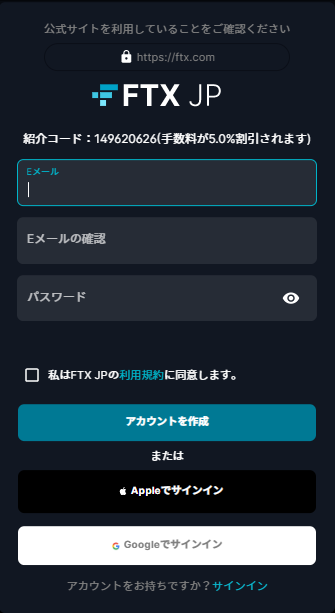
以下のサイトへアクセスして、登録したいメールアドレス、パスワード入力、「私はFTX JPの利用規約に同意します。」にチェックをいれて「アカウントを作成」をクリック。
※以下から登録頂けると紹介された方のも取引手数料割引がありますので是非お願いします。
https://ftx.com/jp/profile#a=149620626
本人確認情報の入力
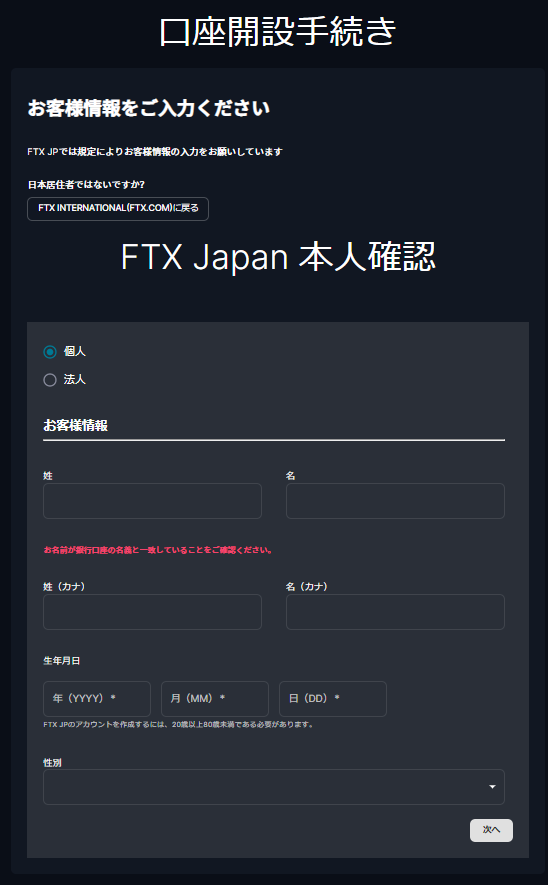
本人確認の情報の入力を求められるので入力し「次へ」を押します。
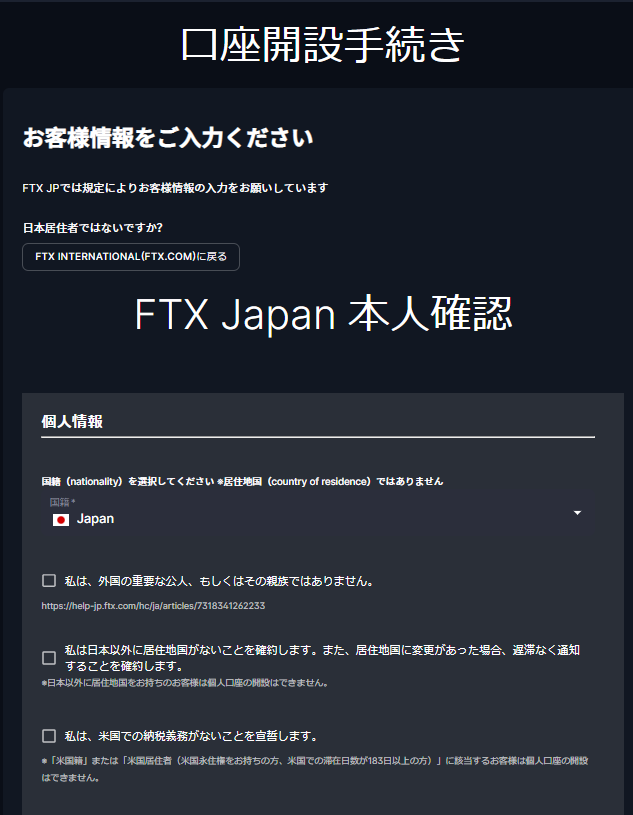
ここで電話番号を使った認証が入ります。番号を入力してショートメールで送られてくる番号をSMSコードに入力します。どんどん入力して「次へ」

項目多いですがひたすら入力して「次へ」
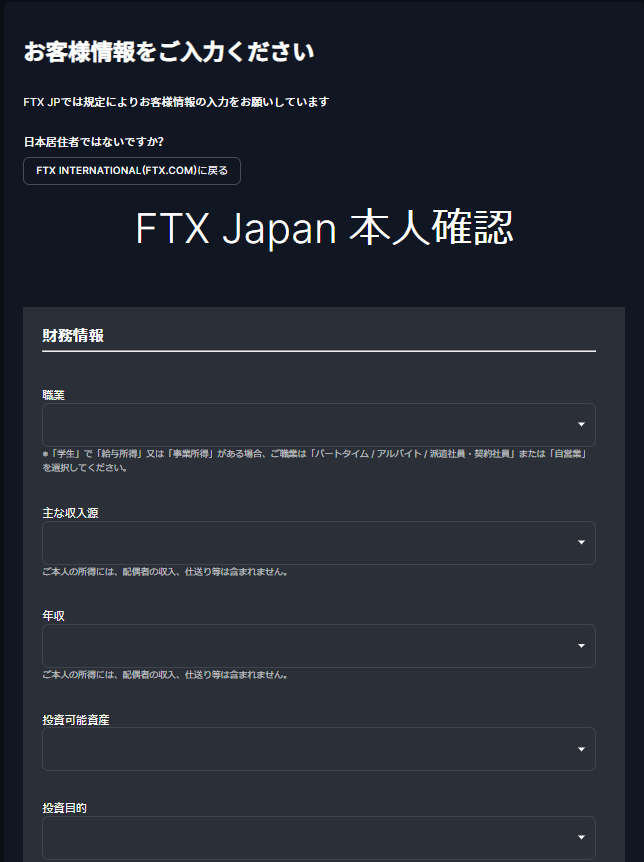
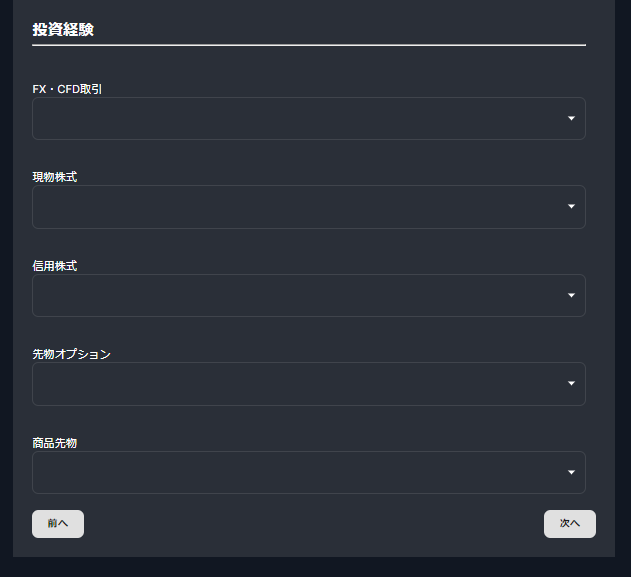
ここまで入力完了すると内容確認画面となります。入力内容確認して「送信」を押します。
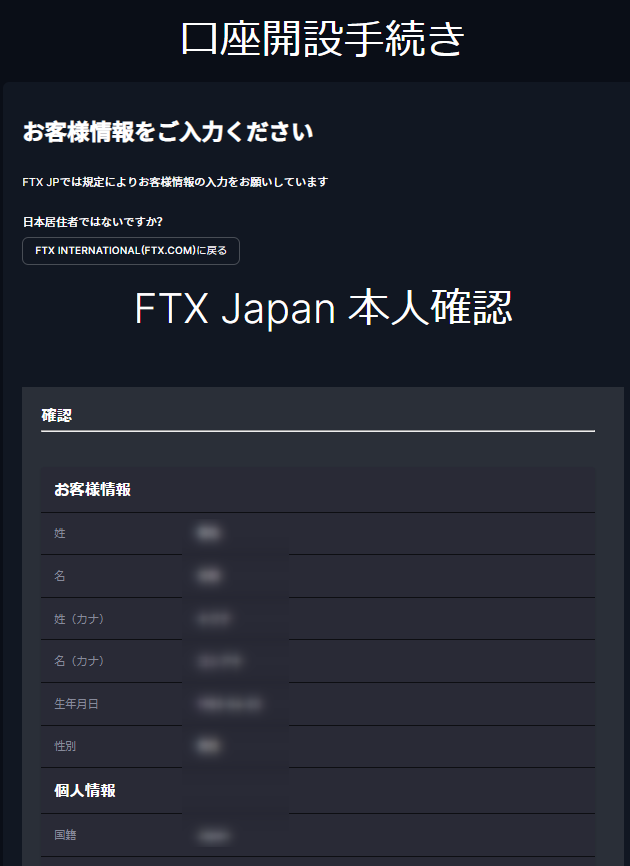
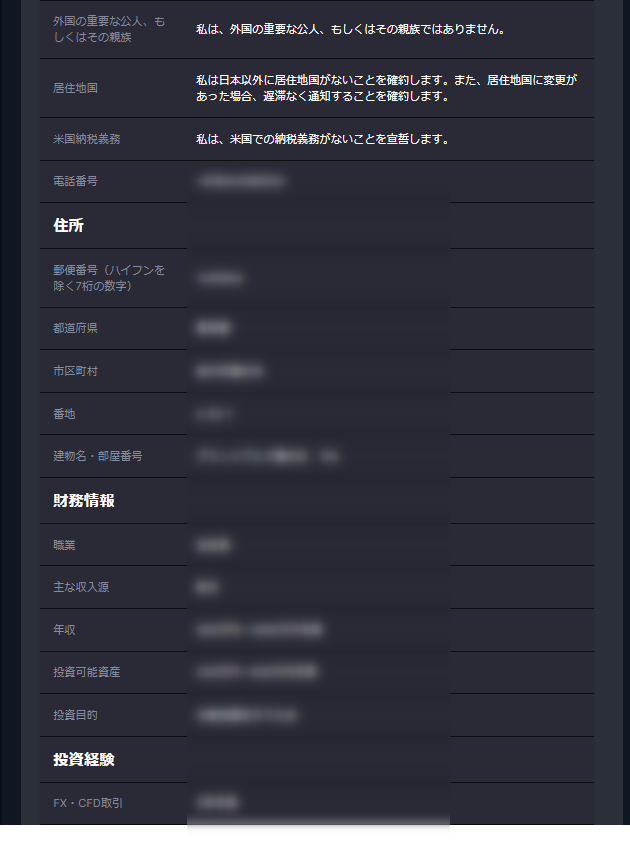
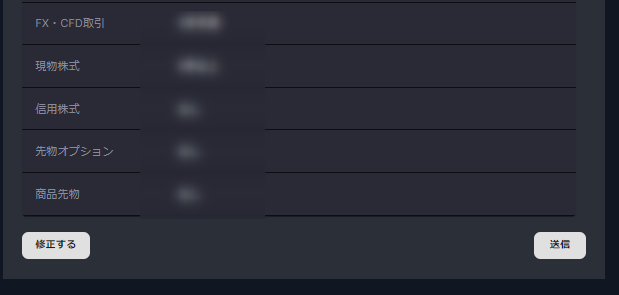
本人確認手続き
そのまま本人確認手続きまで実施してしまいます。身分証明書を用意してスマートフォンでQRコードを読み取ります。画面の指示に従って、免許書の表、裏、厚みと顔写真、指定の首振り動作をカメラで撮ります。
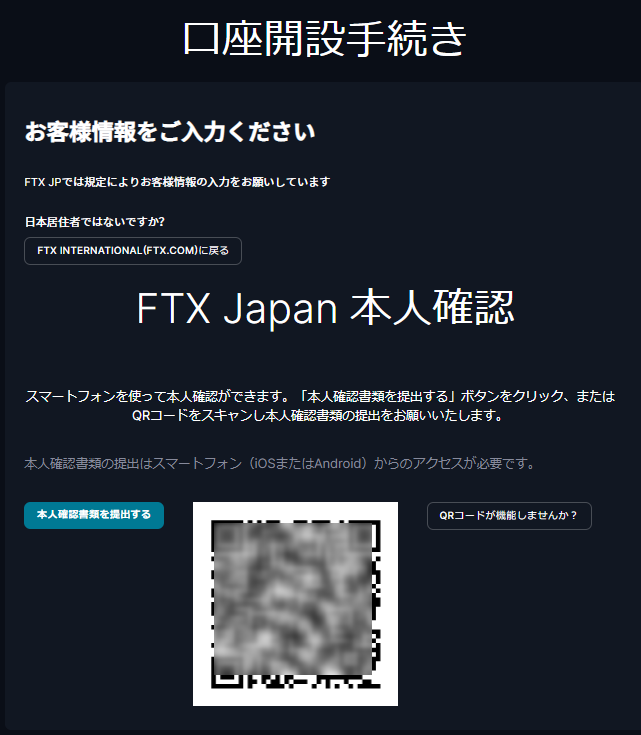
無事に完了するとスマートフォン上では画面を閉じてください。と表示されますのでそのまま消してしましいます。再度「本人確認を提出する」を押すと以下の通り審査中の旨が表示されます。
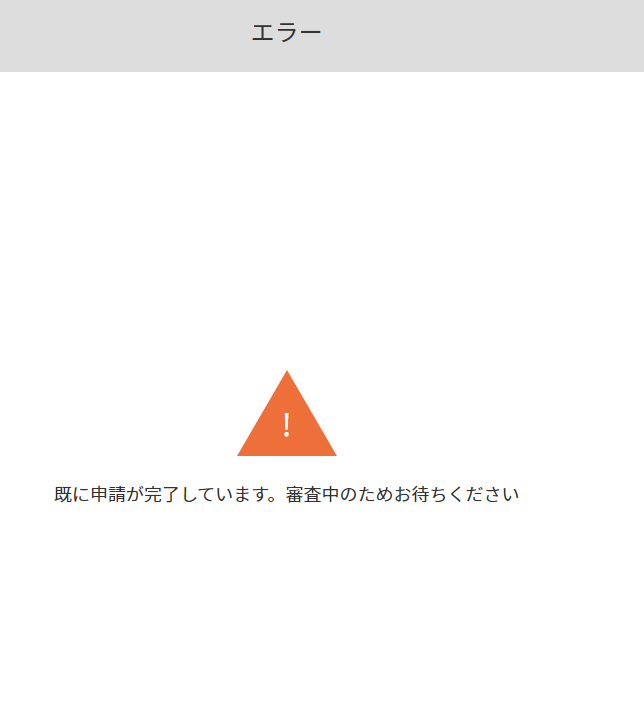
審査が終わる前でもマイページなどは見ることができます。細かい設定はFTXのページを参照いただければと思いますが、Googleでの2要素認証の設定は推奨します。方法は以下のサイトがわかりやすいので参考ください。

審査が終わるとメールで以下のような案内がきます。私の場合は15分くらいで完了しました。早い。

これで取引ができる状態となりました。
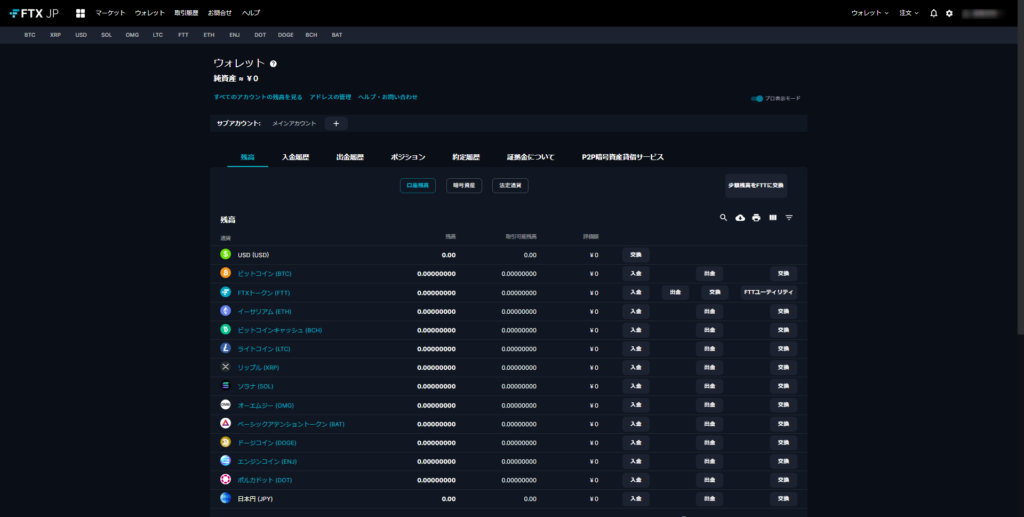
いったん国内取引所の登録はここで終了です。実際に日本円を入金して通貨を買う手順は3以降で説明します。
海外取引所へ登録する
次に海外取引所の口座を開設します。SRXという通貨は残念ながら国内取引所では扱ってません。ですので一度国内取引所で代表的な通貨を購入したあと、SRXを扱っている海外の取引所へ送金して交換する必要があります。今回はBitMartという海外取引所の開設の手順を紹介します。
※ほかにもBitrueという取引所がSRXを扱ってますが、私はすでに登録済みのため今回はBitMartで紹介します。Bitrueでも問題ありません。登録手順は基本的には同じような流れですが、他の方も多く紹介してますので参考ください。Bitrueの開設の際は以下から登録頂けると喜びます。
新規アカウント登録
以下のサイトへアクセスし新規登録をします。
https://www.bitmart.com/register-referral/jp?r=YUw8uV
メールアドレスとパスワードを入力して「SginUp」を押します。紹介コードは「YUw8uV」を入力して頂けると嬉しいです。
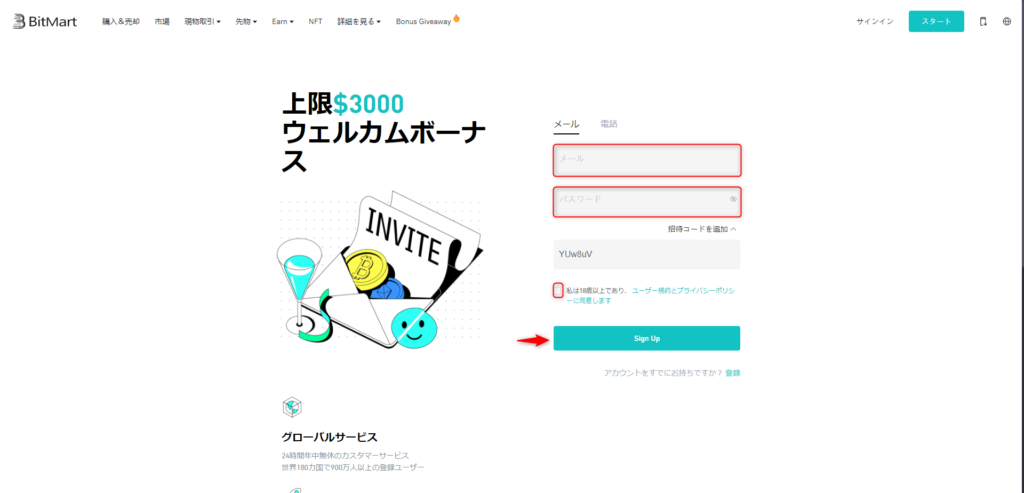
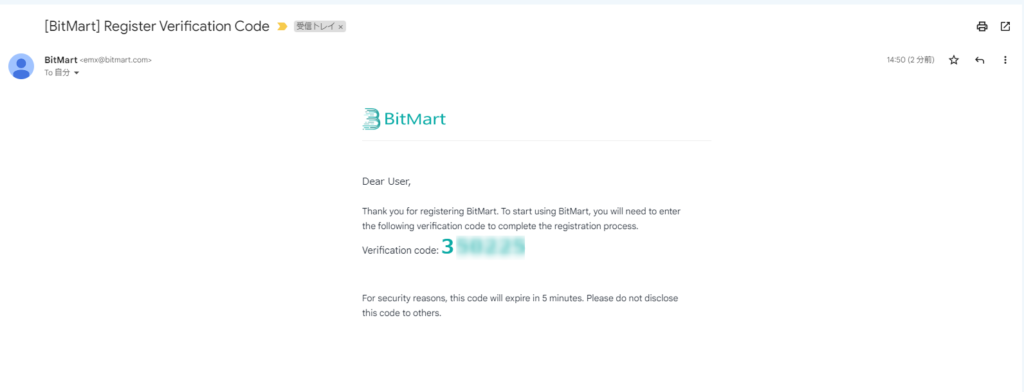
登録したメールアドレス宛に本人確認のメールが届きます。6桁の番号が発行されますのでコピーします。
6桁の番号を入力して「Submit」を押します。

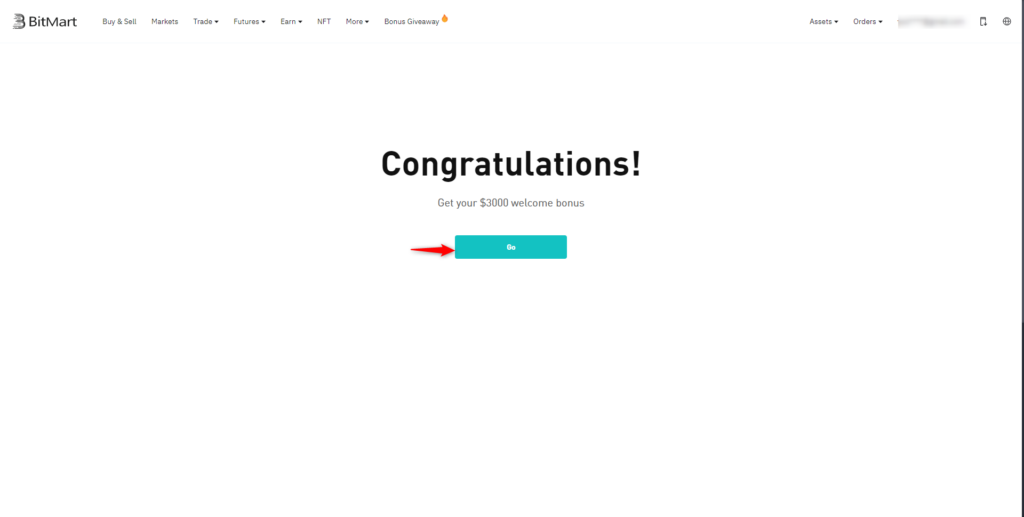
以下の画面が出れば登録完了です。「Go」を押します。
本人確認を実施
アカウント作成が終わったらログイン時の2要素認証を設定します。
右上のメールアドレス部分をクリックします。
「Verification」をクリックします。
画面真ん中のVerificationをクリックします。

以下の画面になります。
Level1と2があります。身分証を登録しなくても利用はできますが制限がありますので、Level2まで進めていきます。
まずはLevel1の「Verify Now」をクリックします。

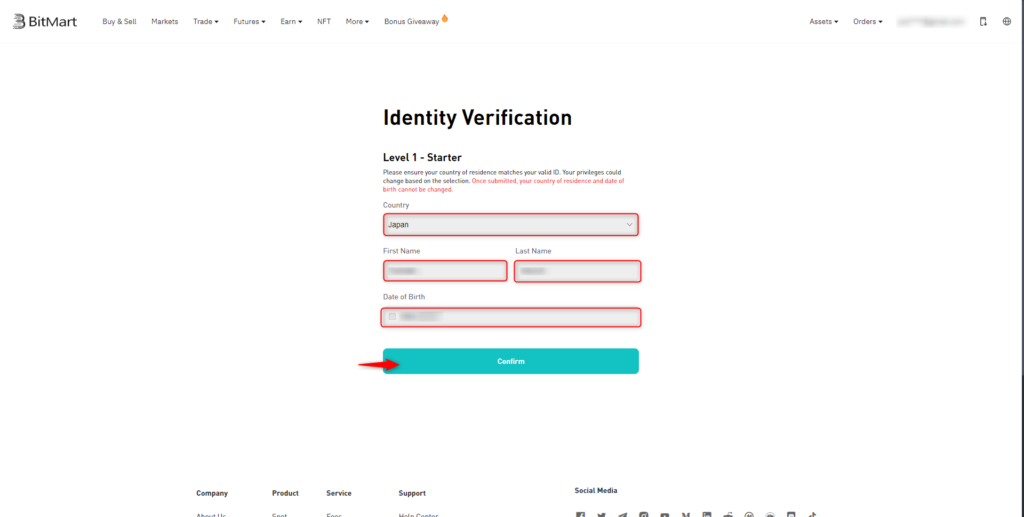
以下の通り国名、氏名、誕生日を入力し「Confirm」を押します。
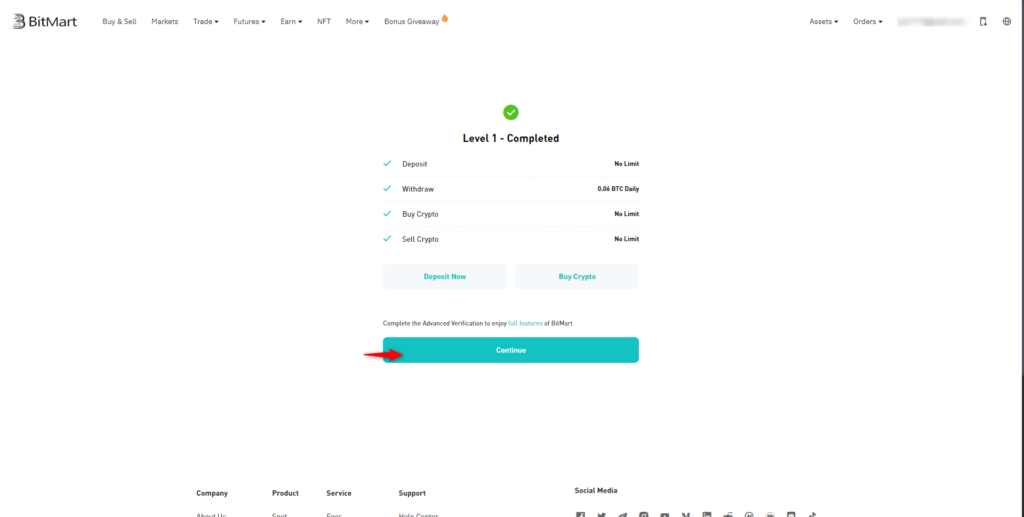
以下の通り「Level 1-Completed」が表示されれば完了です。Continueを押します。
続いてLevel2を実施します。Level1の「Verify Now」をクリックします。
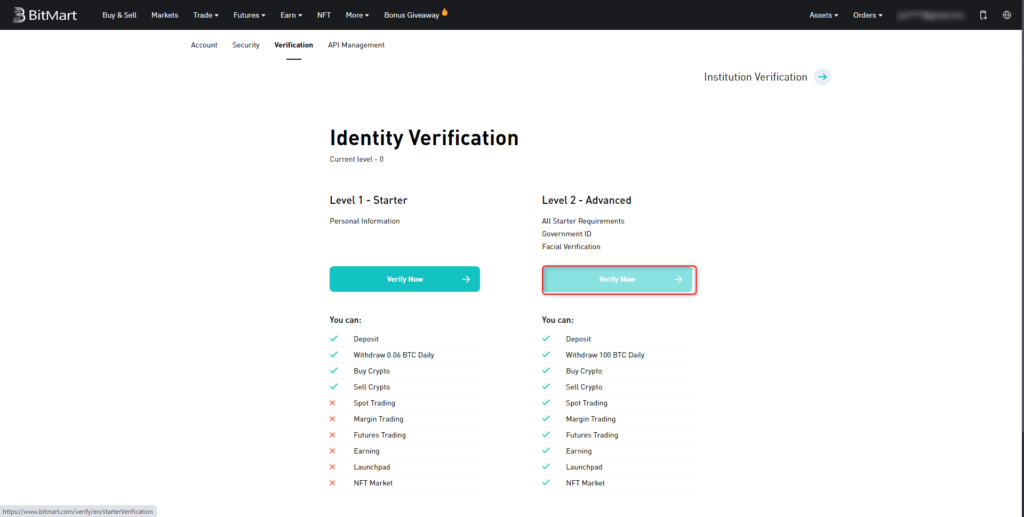
Level2はスマートフォンを使った本人確認となります。以下のQRコードをカメラで読み取ります。
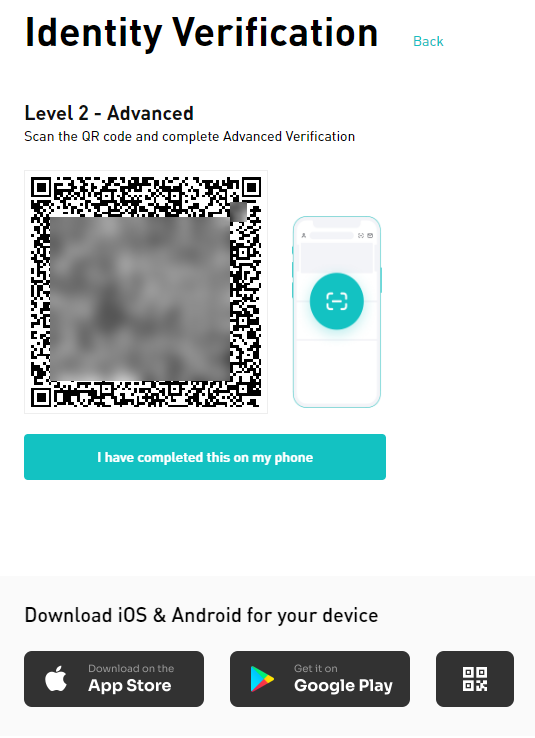
スマートフォンで以下を入力します。
Choose issuing country/region:JAPAN
Select ID type:Drivers License
そのあと、免許証の写真と顔写真を取るように指示が出るんで従います。
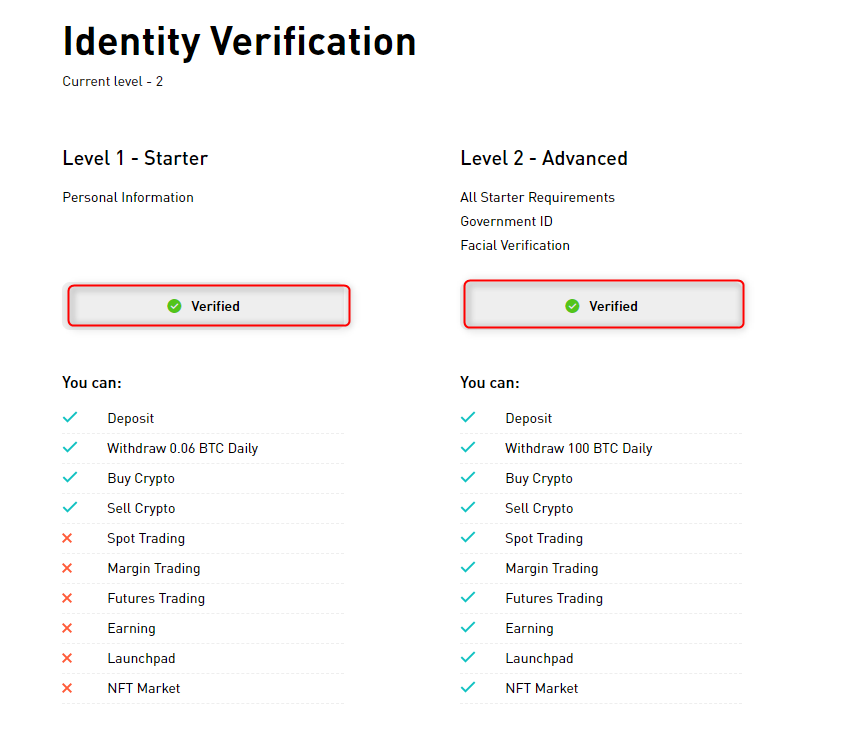
完了すると以下の通りLevel2がVerifiedとなりますので完了です。
2要素認証の設定を実施
国内取引所と同じくログイン時のワンタイムパスワードを設定します。
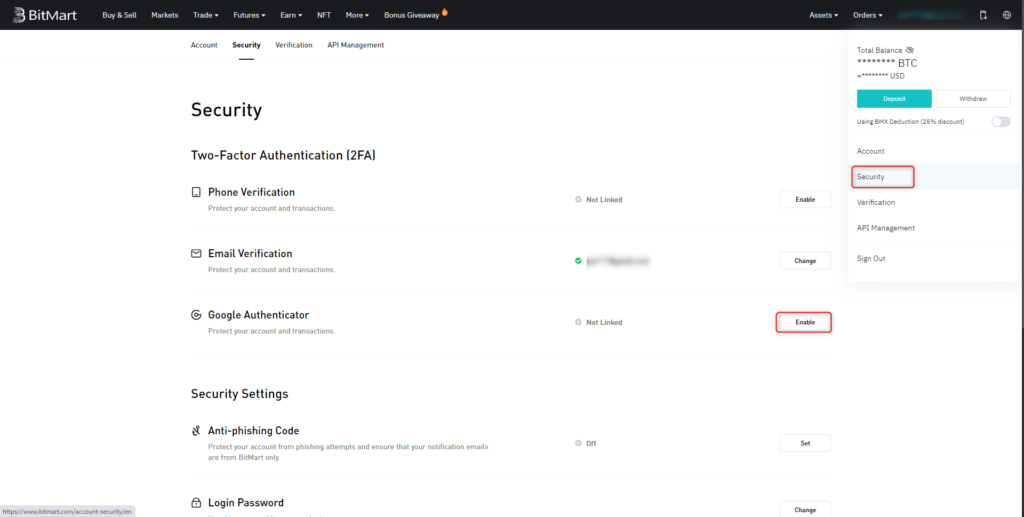
右上のメールアドレスをクリック。
「Security」をクリック。
GoogleAuthenticatorを「Enable」をクリック。
Google認証システムアプリを起動してQRコードを読み込みます。

アプリに表示される数字を入力すると確認のため登録したメールアドレスに数値が届きますので入力します。
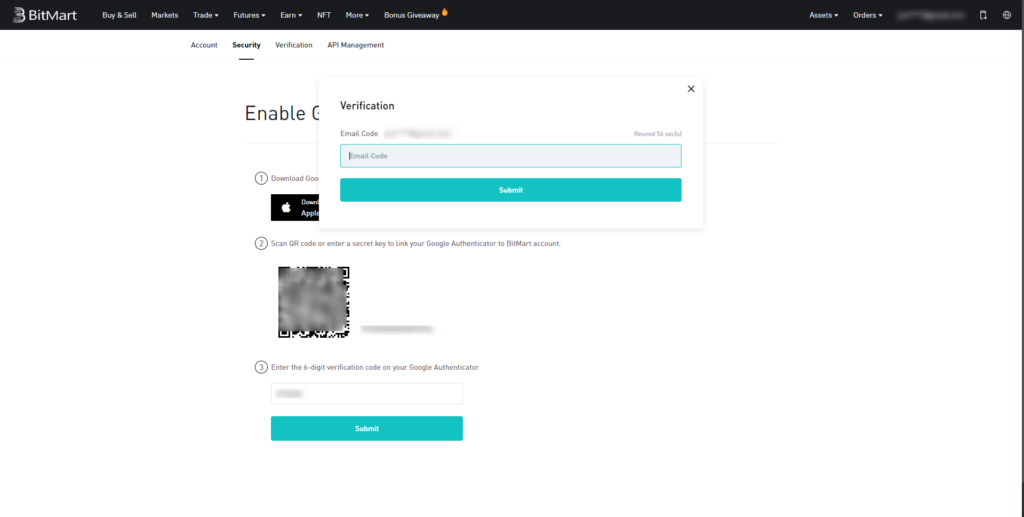
以下の画面が表示されれば完了です。

以上で海外取引所の登録は完了です。
次は実際に国内取引所で暗号資産を購入する方法を紹介します。
国内取引所で暗号資産を購入する(XRPでの手順を紹介)
では、国内取引所で暗号資産を購入します。今回はXRPという通貨を購入して説明します。XRPでなくとも他の通貨でも構いませんが、取引量と手数料が安いのでお勧めです。
日本円を入金する
取引所でXPRを注文する
購入したXRPを海外取引所へ送金する
手順1
手順2
手順3
海外取引所でSRXとXDCに交換する。(XRP→USTD→SRX&XDCに交換)
国内取引所からXRPが送金されているかと思います。次にXRPをSRXに交換します。直接XRP→SRXへの交換は残念ながらできませんので、XRP→USTD→SRXへ交換します。交換する数量は15005枚とします。また、XDCが必要となりますので交換します。XRP→USTD→XDCへ交換します。枚数は10枚でOKです。
SRXに交換する
XDCに交換する
以上で必要な通貨の準備ができました。あとで更に海外取引所から個人ウォレットであれうXDCPAYへ送金をしますが、いったん完了です。
XDCPAYウォレットを作成する
ノード作成および報酬を得るためにXDCPAYウォレットが必要となります。こちらはイメージとしては個人で持つお財布のようなものです。XDCウォレットについては以下に説明しておりますのでご参考ください。
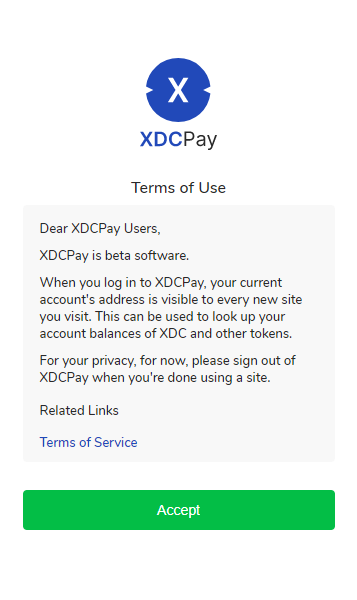
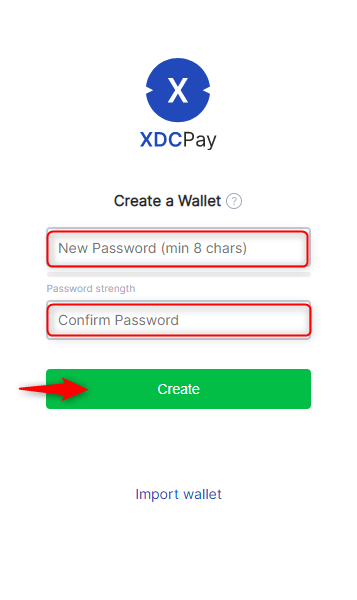
XDCPAYをインストールする

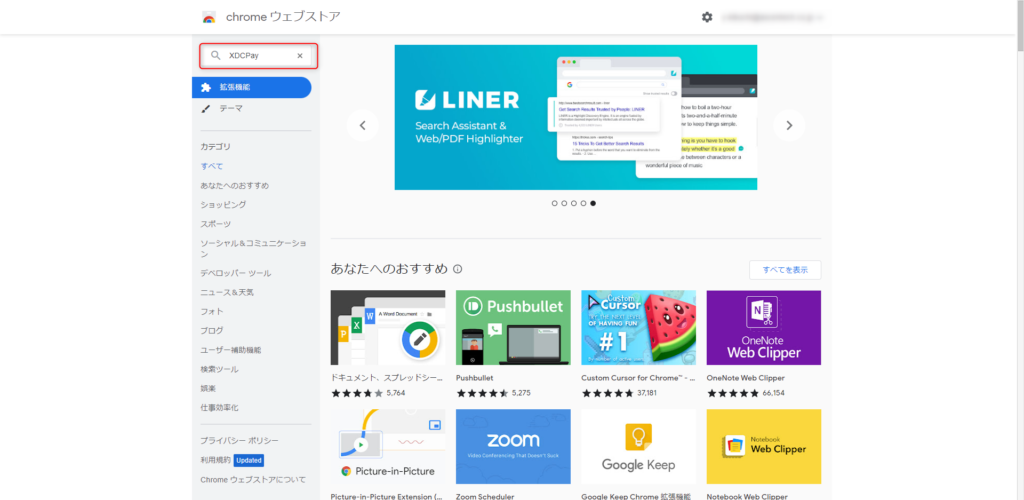
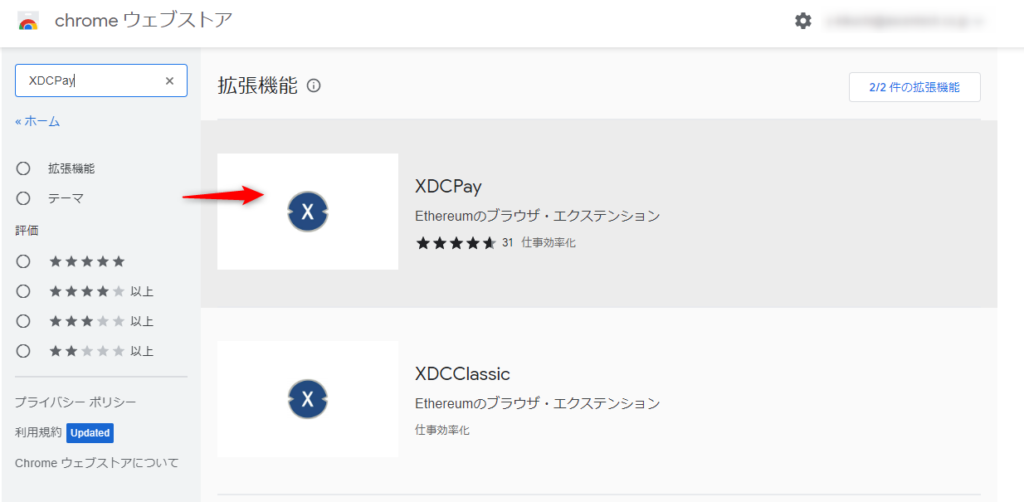
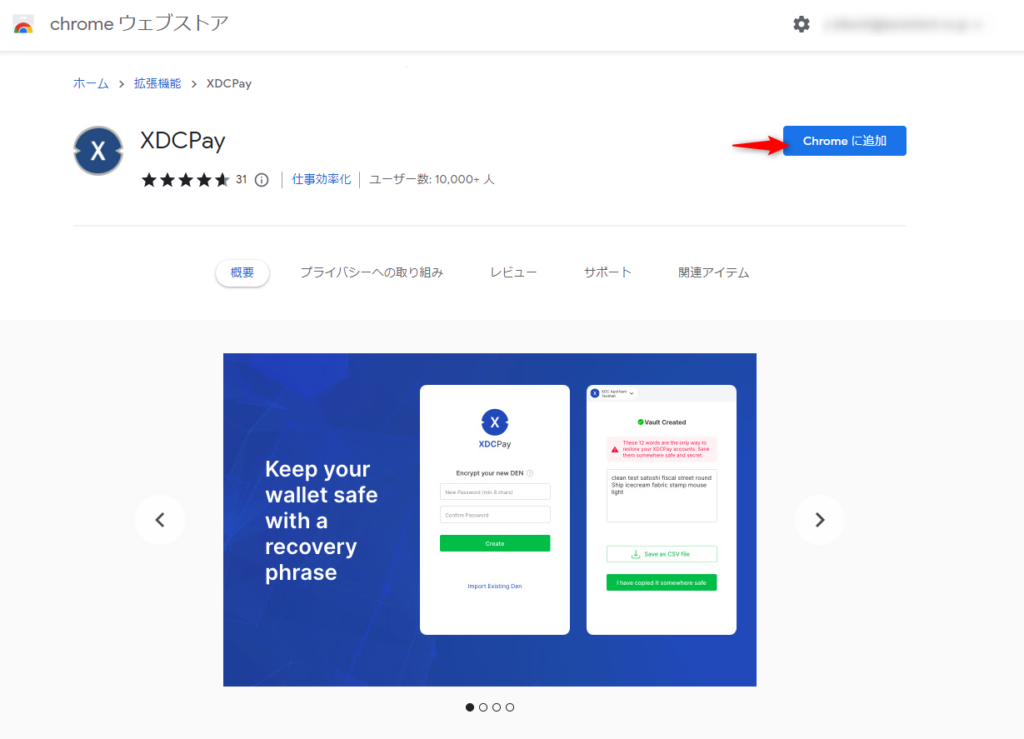
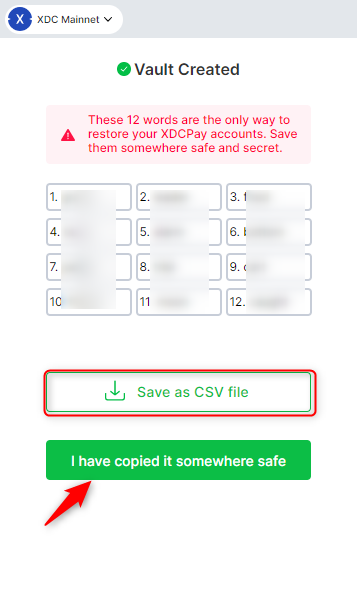
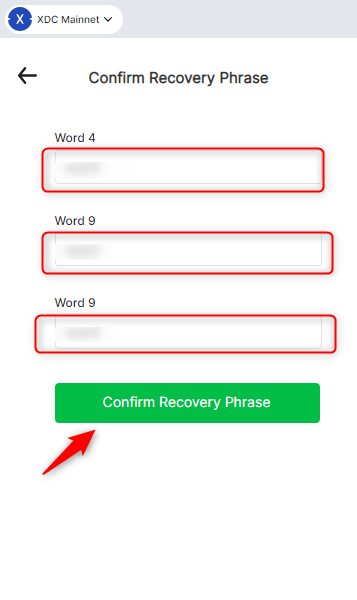
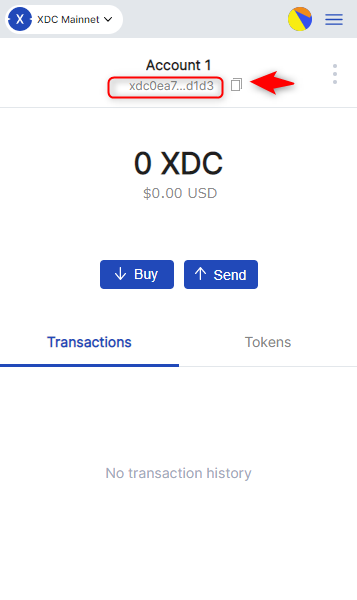

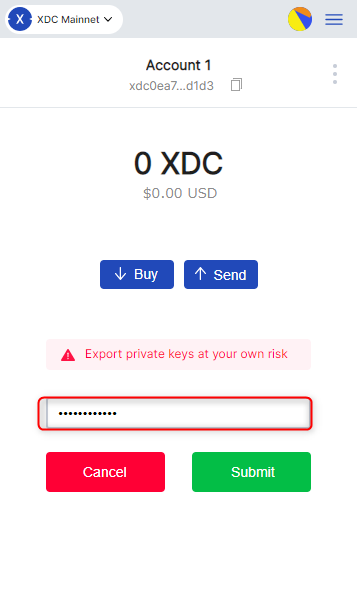
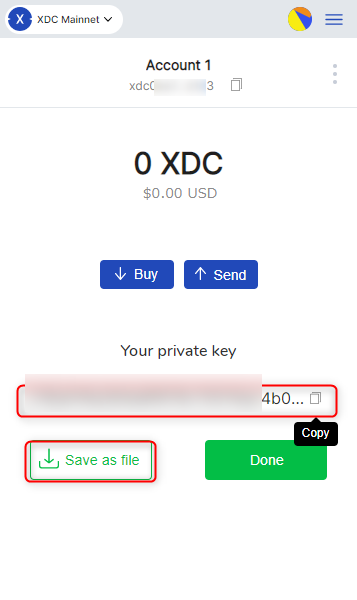
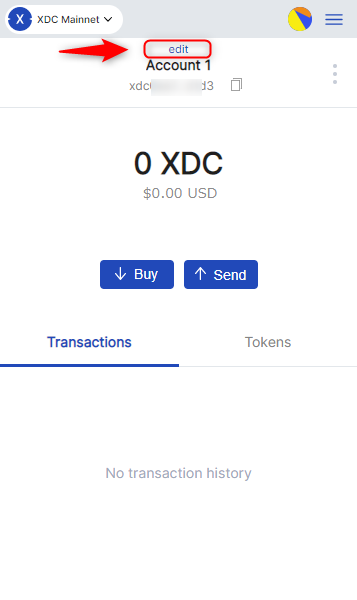
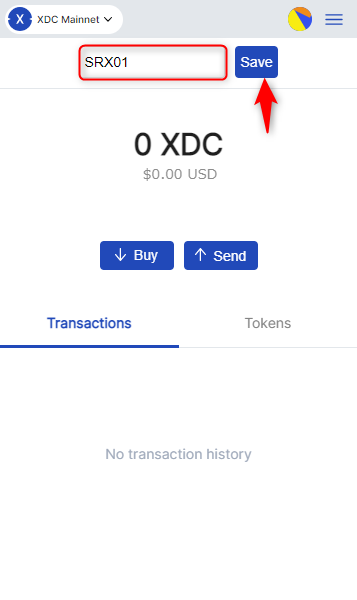
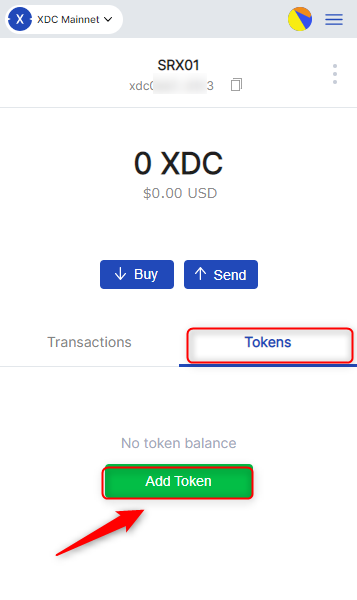
SRXトークンを追加する
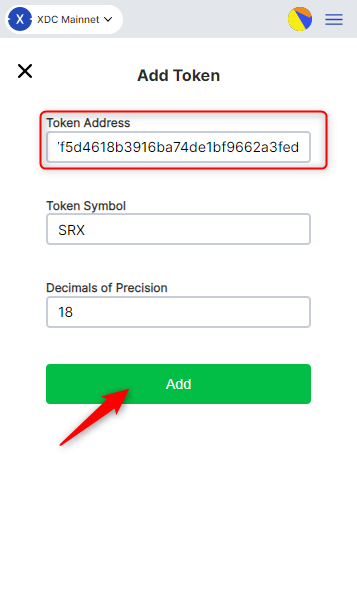
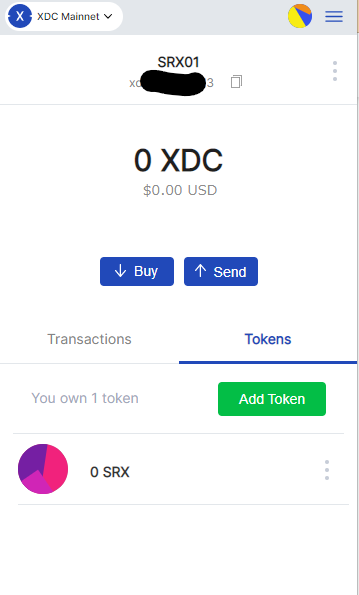
バックアップフレーズ秘密キーを大切の保管してください。
Chrome ウェブストアを開きます。
必要な拡張機能を見つけて選択します。
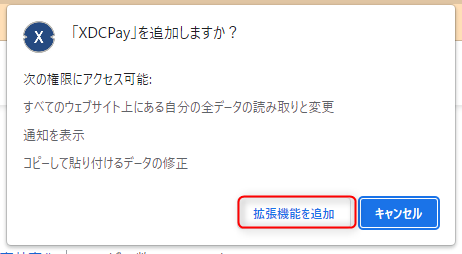
[Chrome に追加] をクリックします。
拡張機能によっては、特定の許可またはデータが必要であることが表示されます。許可を与えるには、[拡張機能を追加] をクリックします。
重要: 許可を与えるのは信頼できる拡張機能のみにしてください。
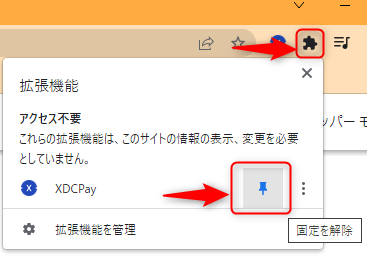
拡張機能を使用するには、アドレスバーの右側にあるアイコンをクリックします。
以上で完了です。次は海外取引所にあるSRXとXDCをXDCPAYに送金します。
海外取引所からXDCPAYへSRX、XDCを送金する
だいぶ慣れてきたかと思います。XDCPAYへSRXを送金する方法を説明します。
VPSを契約する (Servericaで紹介)
いよいよノードに関連する手順になります。ノード運用には24時間365日稼働しているサーバが必要です。また必要要件も指定しているため、多くの方はサーバをレンタルし、そこに後述する方法でノードを建てます。特に要件を満たしていればどのVPSでも構いませんが、私も利用している比較的安価でサポート対応も早いServericaでの手順を紹介します。
新規アカウントを作成
サーバを契約する
契約したサーバのIPアドレスやパスワードなどの情報を確認する
SRXノードを作成する
報酬を受け取る
ノードからSRXをUnstakeする
まとめを記載する
- まとめ1
- まとめ2
- まとめ3
- まとめ4
締めの文章を記載する。
コメント